Ozon 铺货诊断怎么做:Ozon ERP 看你的货铺在需求增速的哪一段
铺了几百个 SKU,哪些是压在需求正在退的类目上、哪些是踩在正在涨的类目上,光看订单表看不出来。铺货诊断只回答一件事:把自家 SKU 按类目的需求增速分成前、中、后三档,每档铺了多少、换回几件。全店层面结论是绿的,一往一级类目里钻就变色。下面用一家示例店走一遍四次结论。
想诊断自己的店?免费试用 →
STEP 1三档怎么分:全店结论条
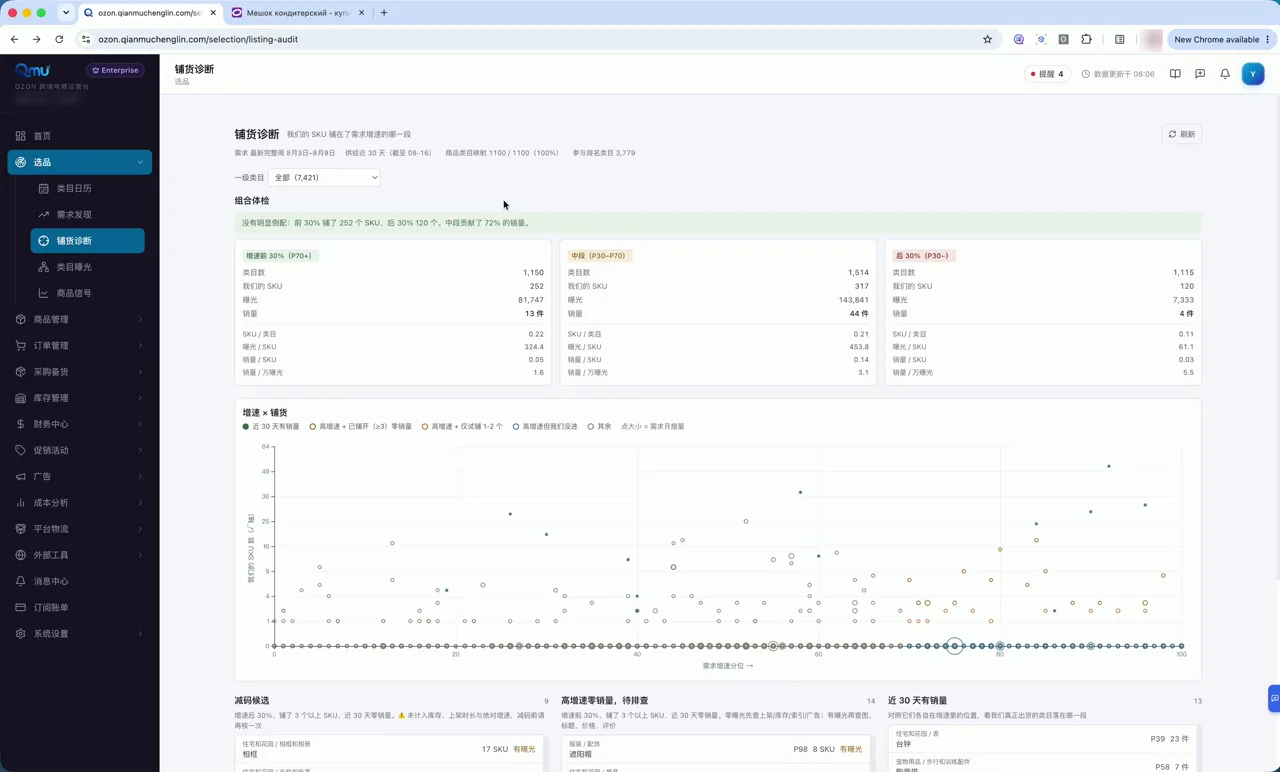
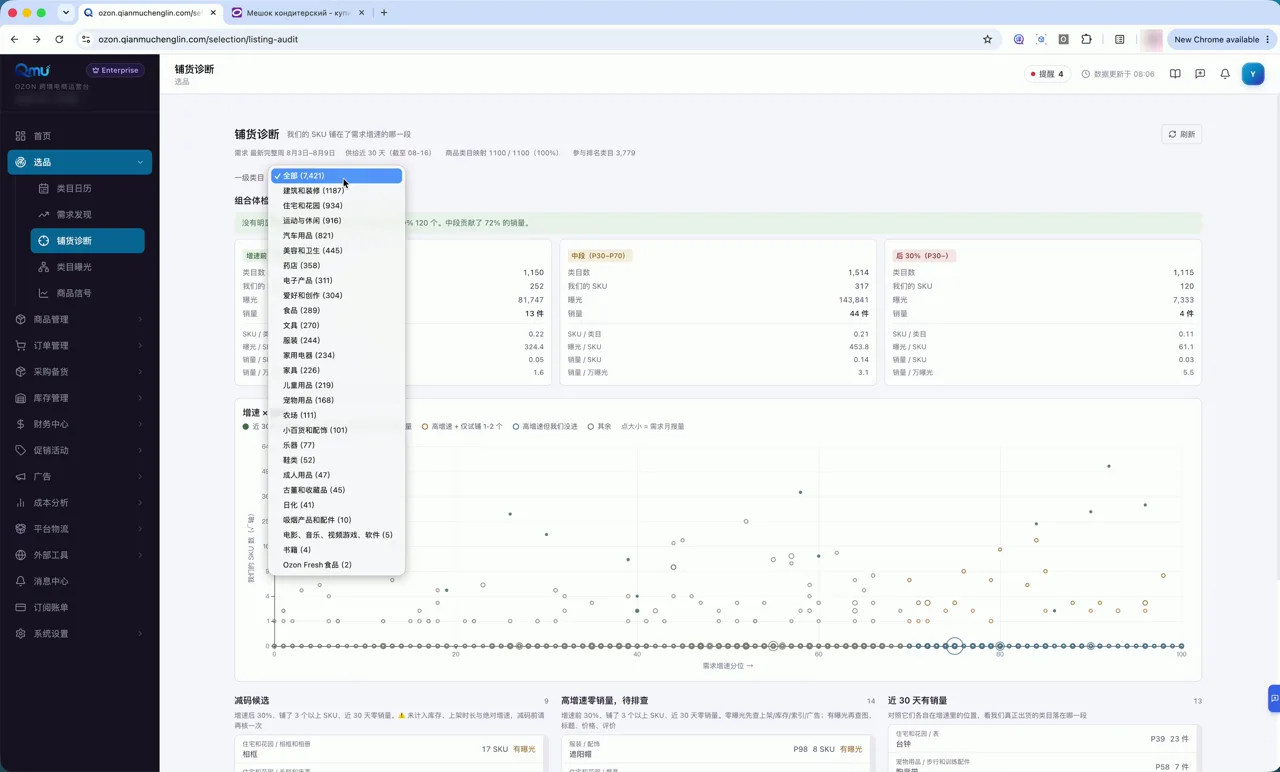
打开「选品 › 铺货诊断」,顶部一行先交代数据口径:需求取最新一个完整周,供给(你铺的 SKU、曝光、销量)取近 30 天。下面就是这一页的主体:
| 看什么 | 意思 |
|---|---|
| 前 30%(P70+) | 需求增速分位在 P70 以上的类目,正在涨的那一段 |
| 中段(P30–P70) | 增速居中的类目 |
| 后 30%(P30−) | 增速分位 P30 以下,需求在退或者没动的那一段 |
| 类目数 / 我们的 SKU | 这一档有多少个类目、自家在这些类目里铺了多少个 SKU |
| 曝光 / 销量 | 这些 SKU 近 30 天拿到的曝光和卖出的件数 |
| 四行派生率 | SKU/类目、曝光/SKU、销量/SKU、销量/万曝光,把三档拉到同一尺度比 |
示例店全店层面的三档:
| 前 30% | 中段 | 后 30% | |
|---|---|---|---|
| 我们的 SKU | 64 | 88 | 31 |
| 曝光 | 18,400 | 42,600 | 2,150 |
| 销量 | 5 件 | 19 件 | 1 件 |
前段 SKU 比后段多,结论条是绿的。「倒配」指的就是反过来:后段铺得比前段还多,货压在需求正在退的类目上。全店没倒配,先记住这个绿,后面下钻会用到。
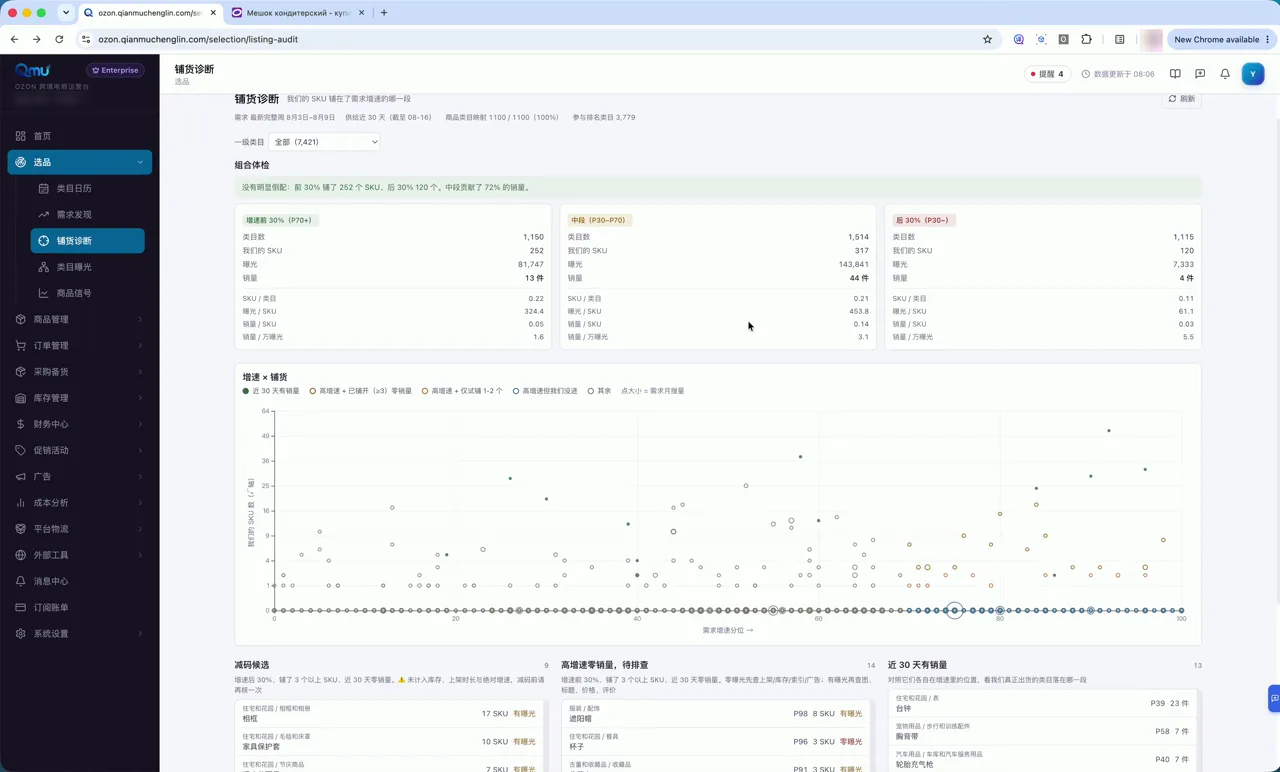
再往下是一张「增速 × 铺货」散点图:横轴是需求增速分位 0 到 100,纵轴是自家 SKU 数,点越大表示这个类目的需求盘子越大。五种颜色分别标近 30 天有销量、高增速已铺开却零销量、高增速仅试铺、高增速但没进、其余。鼠标停上去能看单个类目的数。
STEP 2三张清单,直接说下一步
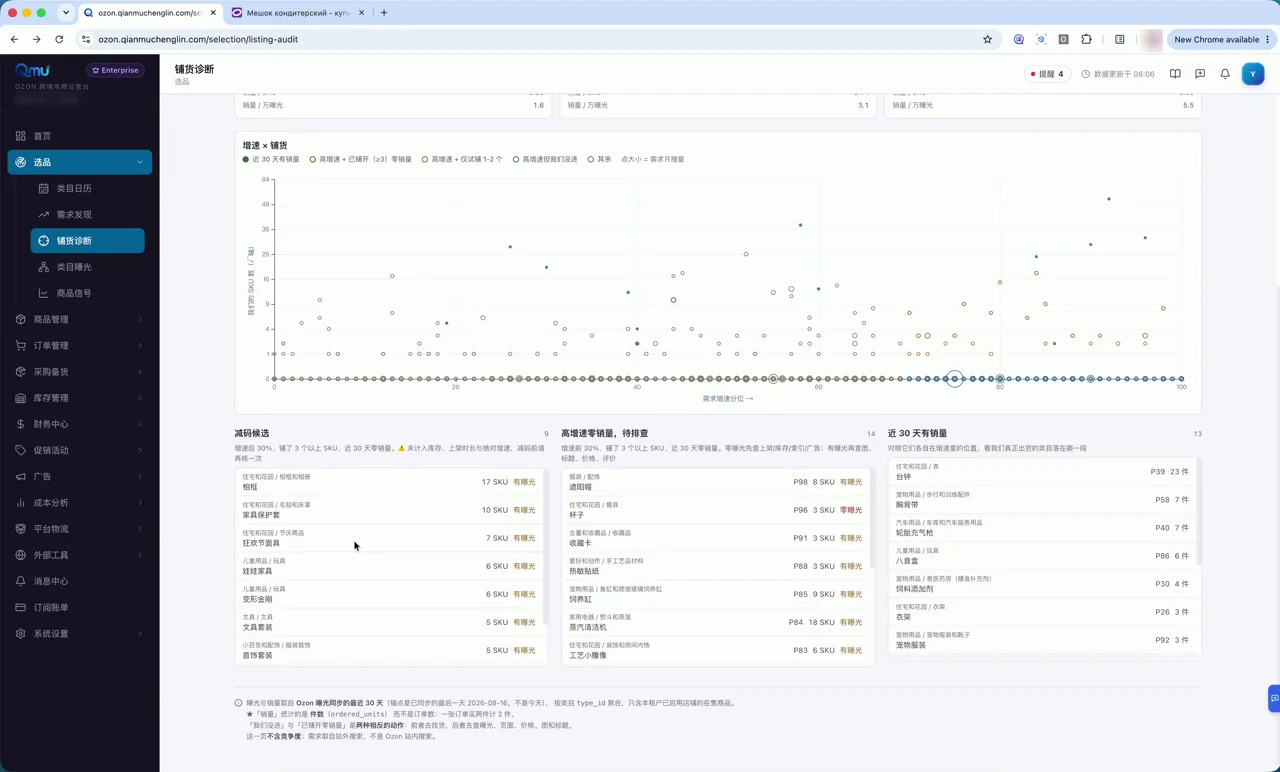
滚到底,三张清单把动作写好了:
- 减码候选:在后段、铺了 3 个以上、近 30 天没卖动的类目。示例排第一的类目 B-07 铺了 9 个 SKU。这是先收缩的地方。
- 高增速零销量,待排查:在前段、铺了却一件没卖的类目。标「有曝光」和「零曝光」是两种病,下面 FAQ 分开说。
- 近 30 天有销量:真正在出单的类目,每行带它的增速分位。这是要守住、可以加码的。
STEP 3下钻大类 A:几乎没进
全店的绿是加总出来的。要找到真正该动手的地方,得按一级类目一个个看。点开「一级类目」下拉,每个大类后面带着它有多少个类目,逐个选。
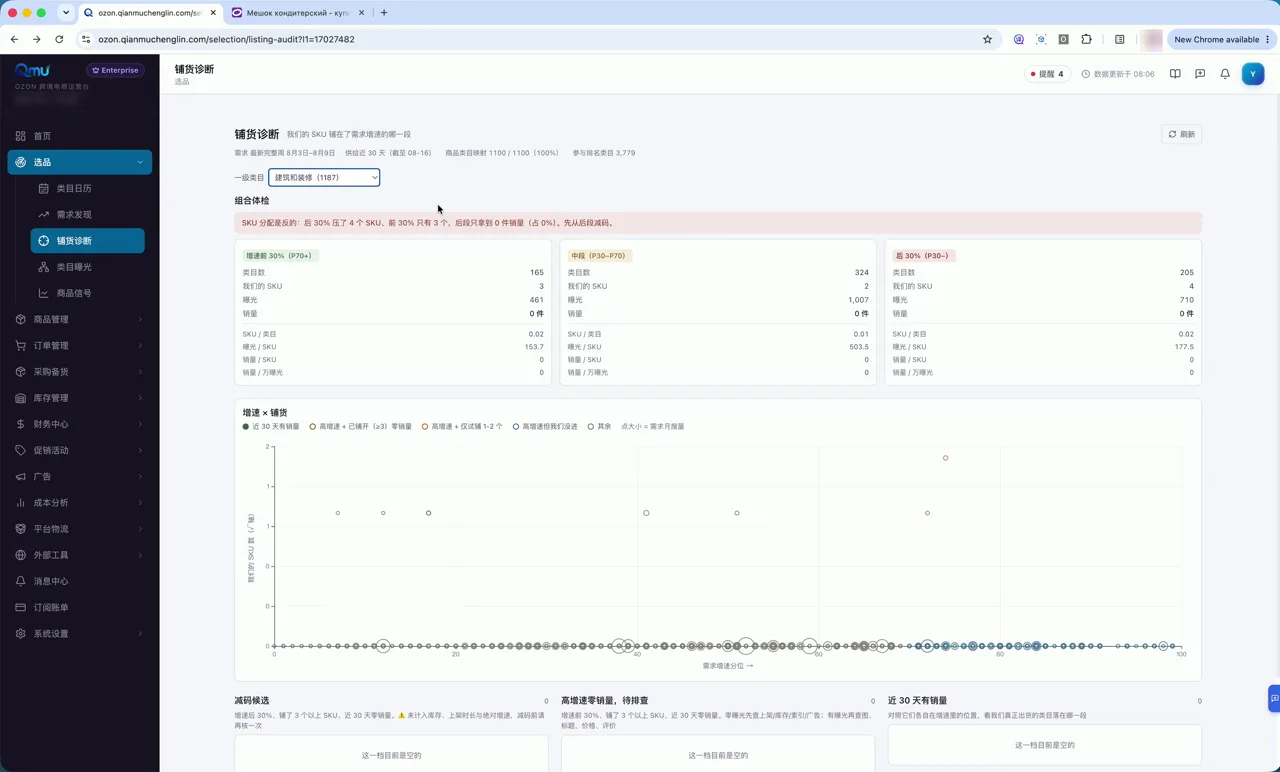
示例先选大类 A(680 个类目)。结果一刷新,结论条从绿直接翻红:
红的原因是后段 3 个比前段 2 个多,但更要紧的是绝对量:680 个类目里一共只放了 6 个 SKU,三档销量全是 0。这个大类等于没进,谈不上结构,先放着。
散点图上只剩十来个点。鼠标停在其中一个上:类目 A-17,增速分位 P17,需求盘子大,我们 SKU 1,曝光 150,销量 0 件。盘子不小,但落在 P17,也就是需求正在退的那一段,放一个 SKU 进去一件没卖。
STEP 4下钻大类 B:倒配最硬的一组数字
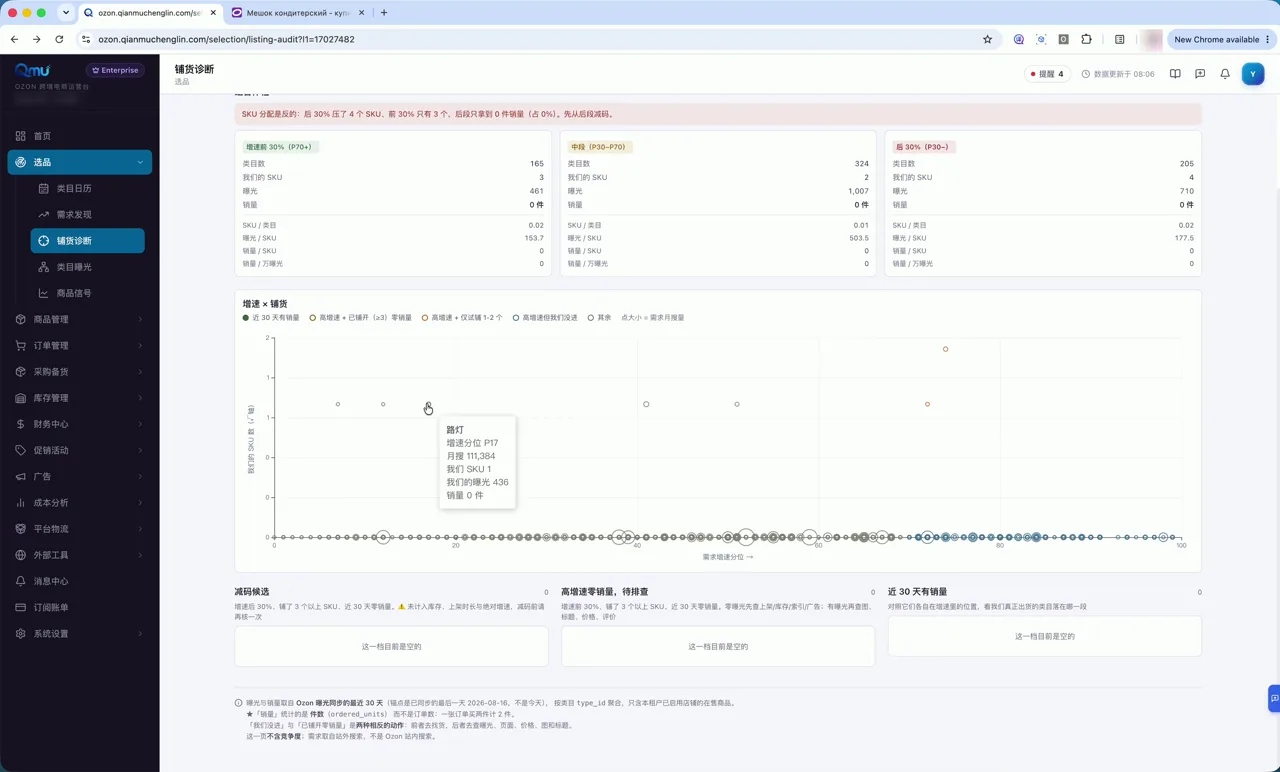
换大类 B(510 个类目),这是示例店铺得最多的大类。结论条还是红的,数字换了:
| 前 30% | 中段 | 后 30% | |
|---|---|---|---|
| 类目数 | 150 | 210 | 150 |
| 我们的 SKU | 8 | 30 | 34 |
| 曝光 | 140 | 12,800 | 1,020 |
| 销量 | 0 件 | 9 件 | 1 件 |
| 曝光 / SKU | 17.5 | 426.7 | 30.0 |
一句话能说完:最该铺的一段只放了 8 个 SKU,最不该铺的一段压了 34 个,还只换回 1 件。中段 30 个 SKU 拿了 12,800 曝光、9 件销量,是这个大类唯一在转的部分。前段 8 个 SKU 合计曝光才 140,平均一个不到 20 次,铺是铺了,基本没被看到。
底部三张清单这回都有内容:
- 减码候选 4:类目 B-07 铺了 9 个、B-12 6 个、B-21 5 个,都在后段、都没卖动;B-30 的 3 个连曝光都没有。
- 待排查 2:B-03(P95,3 个,零曝光)、B-05(P84,4 个,有曝光)。
- 有销量 3:B-14(P41)卖了 7 件、B-26(P33)2 件、B-40(P22)1 件,都不在前段。
STEP 5下钻大类 C:配得对,不等于卖得动
再换大类 C(150 个类目)。这次结论条既不绿也不红,是黄的:
前段 4 个、后段 3 个,结构上没问题,前段曝光 310 也是三档里最高的。但十个 SKU 近 30 天一件没卖。清单只剩两行:减码候选 1(类目 C-11,3 个)、待排查 1(类目 C-02,P73,3 个),有销量 0。
这是第三种形态:铺货结构对了,商品本身没卖动。这时候再调三档分布没有意义,要回到商品页看图、价格和标题。
STEP 6先减后补:接下来做什么
- 按减码候选从后段收缩。后段铺得多、没卖动的类目压着资金和精力,先停止补货,卖完不续。
- 待排查清单分两种处理。有曝光没销量的去看商品页,多半是图、价格或标题;零曝光的先查上架状态、类目归属和库存,这种是压根没被展示。
- 给前段补货。倒配的大类,前段往往是空位最大的地方。补什么,去需求发现里按增速排队筛,那一篇从 7,421 个类目筛到 68 个。
- 每周回来看一次颜色。需求侧按最新完整周更新,减码和补货落地后,看结论条有没有从红转绿,中段销量占比有没有往前段挪。
一趟下来:全店绿 → 大类 A 红(几乎没进)→ 大类 B 红(后段 34、前段 8)→ 大类 C 黄(配得对但零销量)。同一个店,三个大类三种形态,全店那一个绿一个都盖不住。先减后段,再补前段,商品本身没卖动的回商品页处理。找货铺货那一步,看1688 一键铺货到 Ozon。
FAQ常见问题
铺货诊断是看什么的?和需求发现有什么区别?
需求发现是往外找:哪些类目值得进。铺货诊断是往回看:自己已经铺出去的 SKU,落在需求增速的前段、中段还是后段,各段换回了多少曝光和销量。前者决定下一步补什么,后者决定先减什么。
「倒配」是什么意思?
后 30% 那一档(需求增速最弱的类目)铺的 SKU 比前 30%(增速最强)还多,就叫倒配。示例里大类 B 后段压了 34 个 SKU、前段只有 8 个,后段只换回 1 件销量,结论条直接翻红,建议先从后段减码。
前中后三档是按什么分的?
按需求增速分位。前 30% 是分位 P70 以上的类目,中段是 P30 到 P70,后 30% 是 P30 以下。分位是这个类目的增速在全部参与排名类目里的名次,和类目大小无关。
减码候选是让我把这些商品下架吗?
不是让你一键下架,是告诉你这些类目在增速后段、铺得多又没卖动,先从它们身上收缩:停止补货,卖完不续,把精力挪到前段。
「高增速零销量,待排查」里有曝光和零曝光有什么区别?
两种问题不一样。有曝光没销量是买家看到了没买,多半是图、价格或标题的事;零曝光是压根没被展示,先查上架状态、类目归属和库存。
全店是绿的,为什么下钻到类目就红了?
全店是所有类目加总,一个大类的倒配会被另一个大类的正常分布抵掉。所以全店层面的绿只说明整体没有大问题,真正要动手的地方一定要按一级类目逐个下钻才看得见。示例四次结论:全部绿、大类 A 红、大类 B 红、大类 C 黄。
想看自己店的颜色?千木成林 Ozon ERP 提供试用,铺货诊断页在「选品」菜单下。
免费试用