1688 铺货到 Ozon 怎么做:Ozon ERP 一键铺货,从装插件到七个变体推上架
在 Ozon 上架一个跨境商品,手工要多久?选类目、填三十来个俄文属性、查海关编码、算跨境运费定价,再给每个颜色单独核价、单独出图——熟练的运营也得小半天。这篇把整条流程走一遍:一条 1688 链接进来,出去是七个变体、图片俄文化、带水印、能直接提交的 Ozon 草稿。三段视频加起来 5 分钟,文字版按步骤拆开,方便照着做。
本文用的是千木成林 Ozon ERP,面向中国卖家的中文 Ozon 运营系统。想自己铺一条?免费试用 →
- 注册后绑定一个 Ozon 店铺即开通试用,试用期从首次绑定 Ozon 店铺起算,绑店赠送积分(可用来出图、翻译图片)
- 绑店要准备:Ozon 卖家后台 Seller API 的 Client-Id 和 Api-Key
- 试用期内本文整条流程都能跑;铺出去的是草稿,不会替你自动发布
STEP 1装采集助手(只做一次)
采集助手是一个浏览器扩展,装上才能从 1688 页面一键采集。不用上应用商店,四步装完。
- 下载安装包。在批量精铺页点「下载安装包」,拿到一个压缩文件。
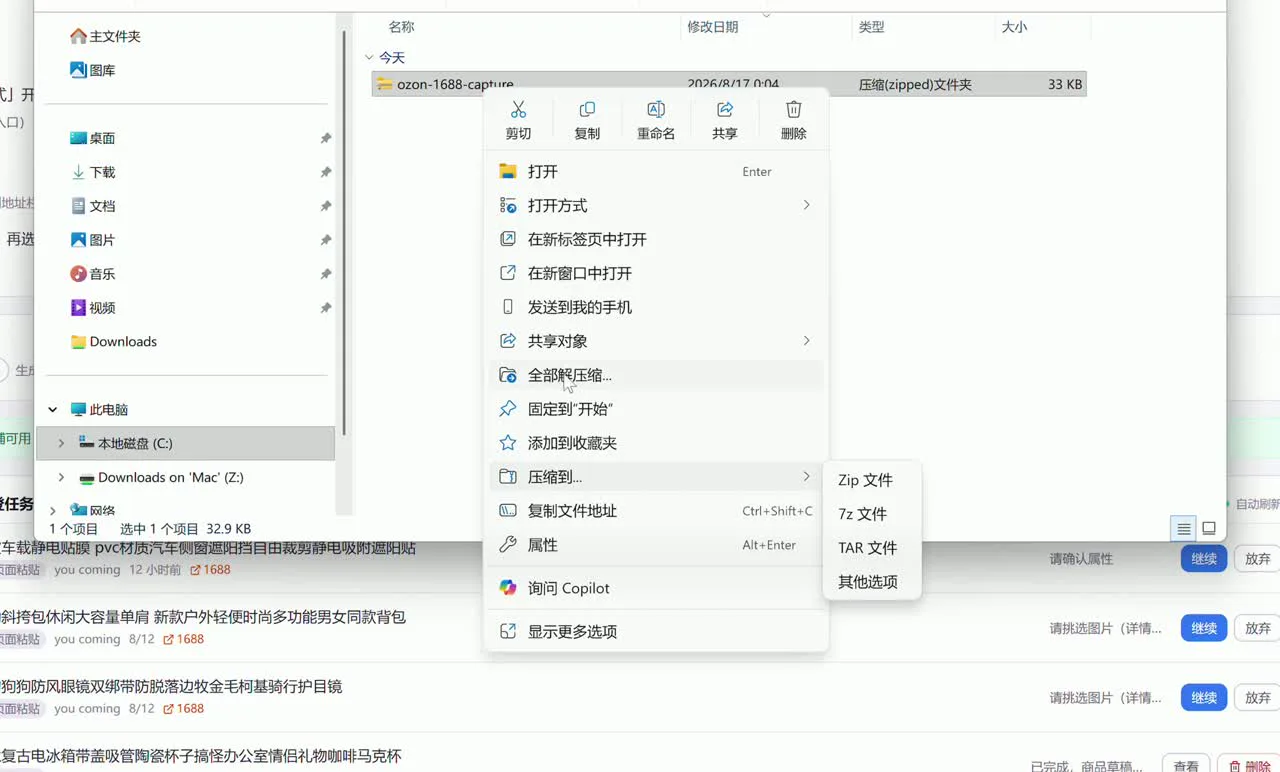
- 解压。右键 → 全部解压缩,记住解压到哪个文件夹。
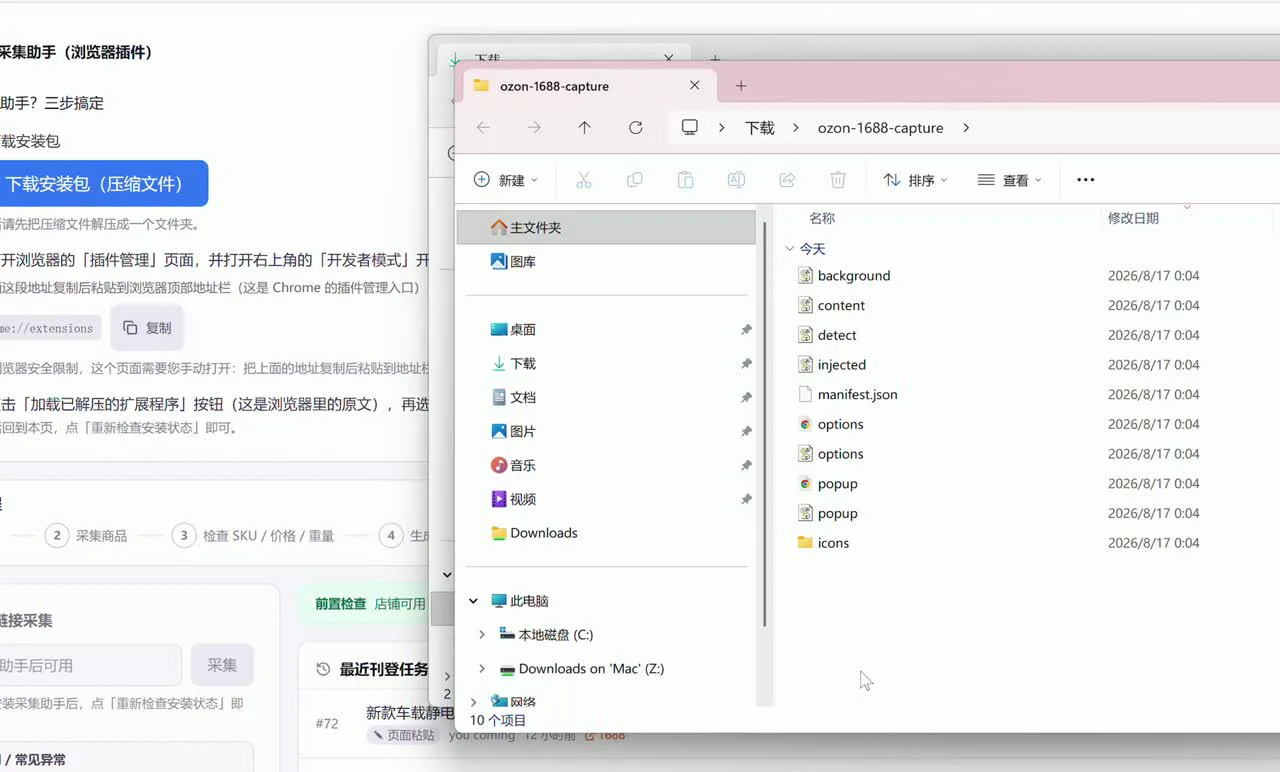
- 加载扩展。浏览器打开扩展程序页(地址栏输入 chrome://extensions),先开右上角的开发者模式,再点「加载未打包的扩展程序」,选中刚解压出来的文件夹。
按钮名以浏览器画面为准:Chrome 实际显示的是「加载未打包的扩展程序」,不是一些教程里写的「加载已解压的扩展程序」。
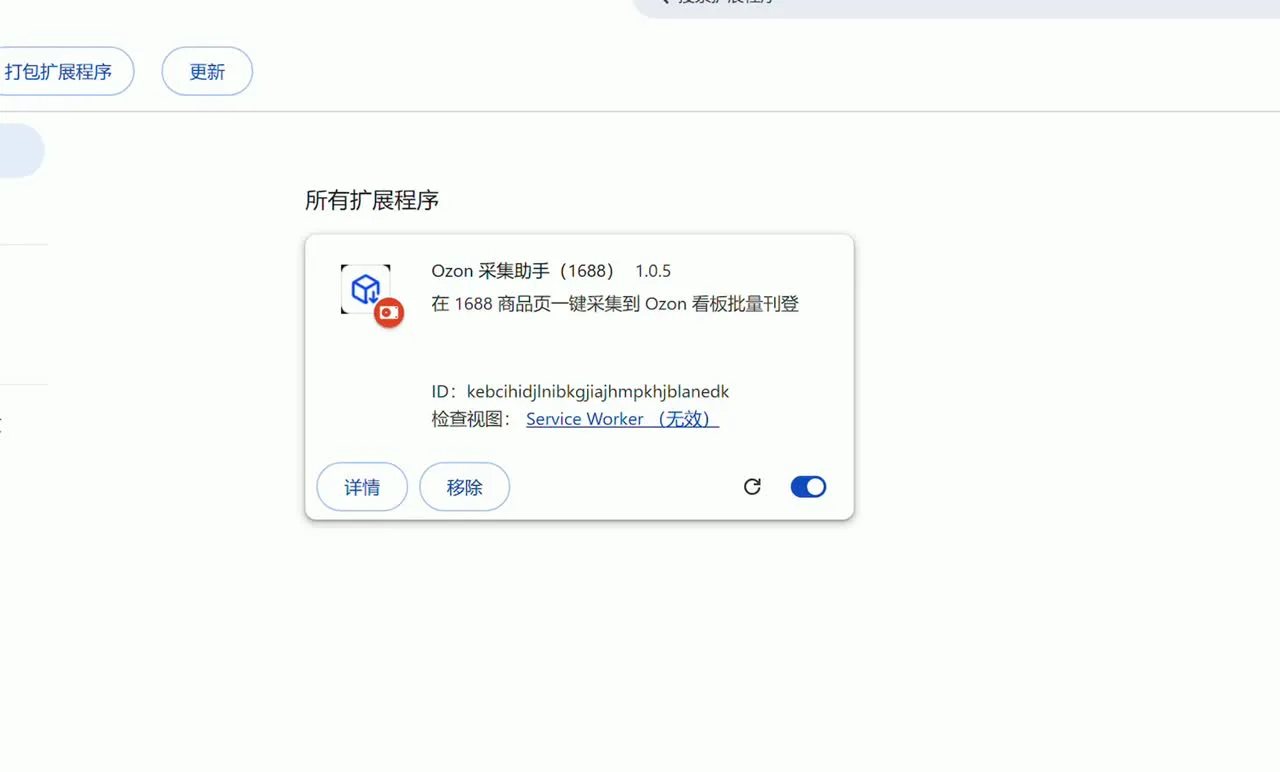
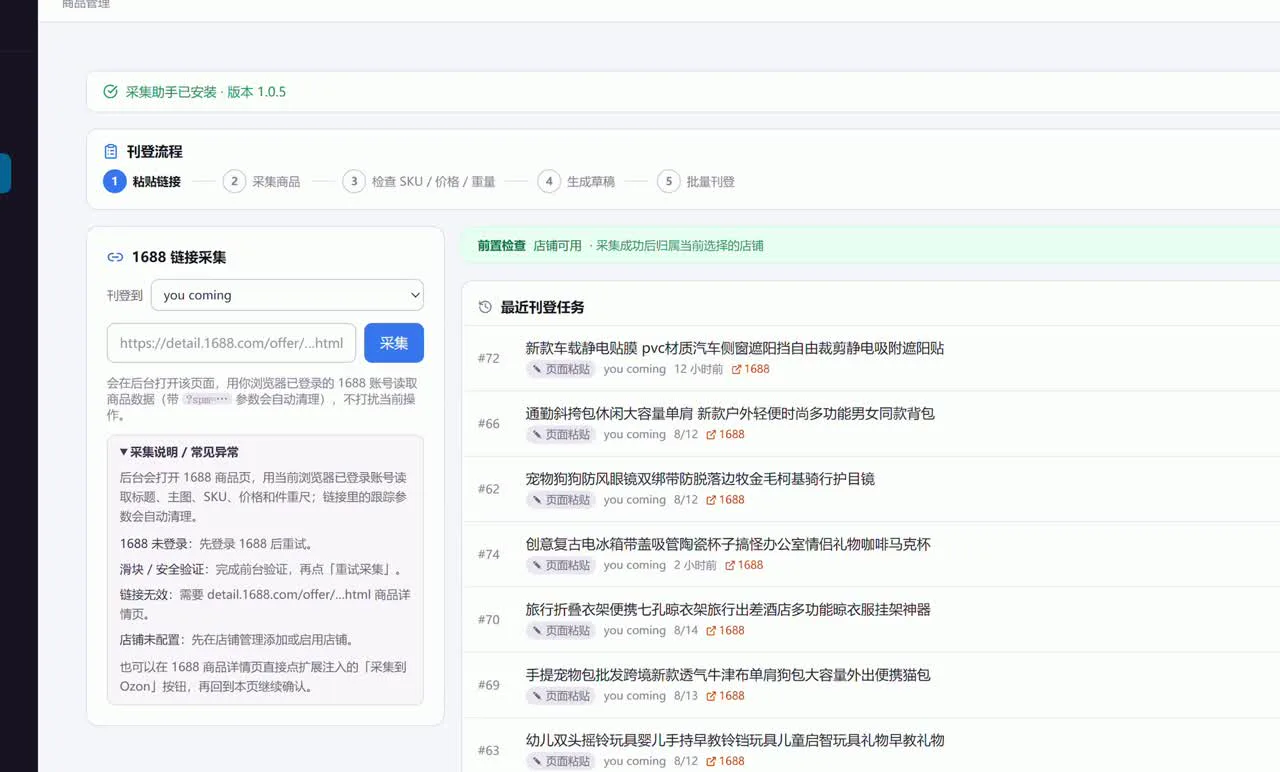
- 回到批量精铺页,点「重新检查安装状态」。绿条亮起,采集入口就出来了。
STEP 2一条链接采集商品
- 在 1688 货源页复制商品链接。
- 粘到批量精铺的输入格,点采集,剩下的它自己跑。
- 回来的有标题、图片、价格、库存。只有尺寸和重量是红的——1688 页面上通常没有发货包装数据,而它直接决定跨境运费,所以单独列出来要你核。
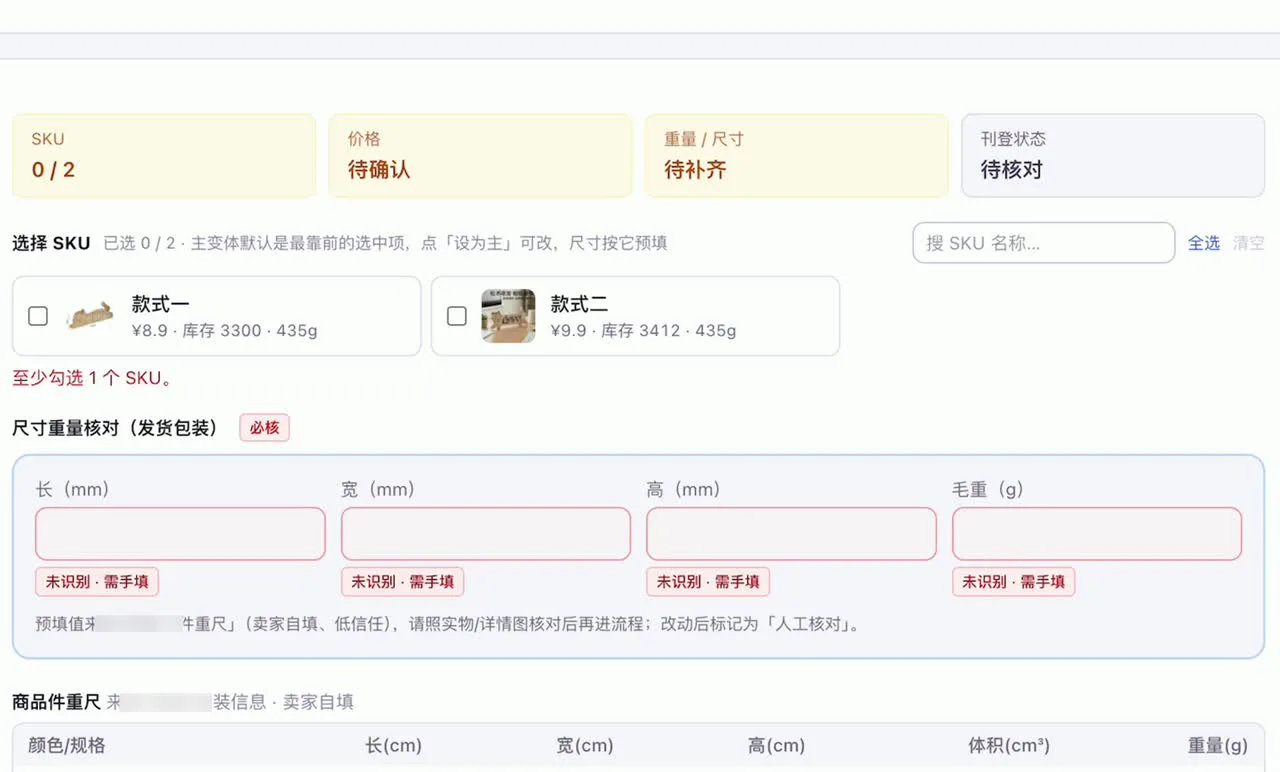
- 勾上这次要上架的款式。示例里勾了两款。
STEP 3尺寸、类目、属性:它填,你核对
这一段是整个流程里人最省事、但最该盯一眼的部分。
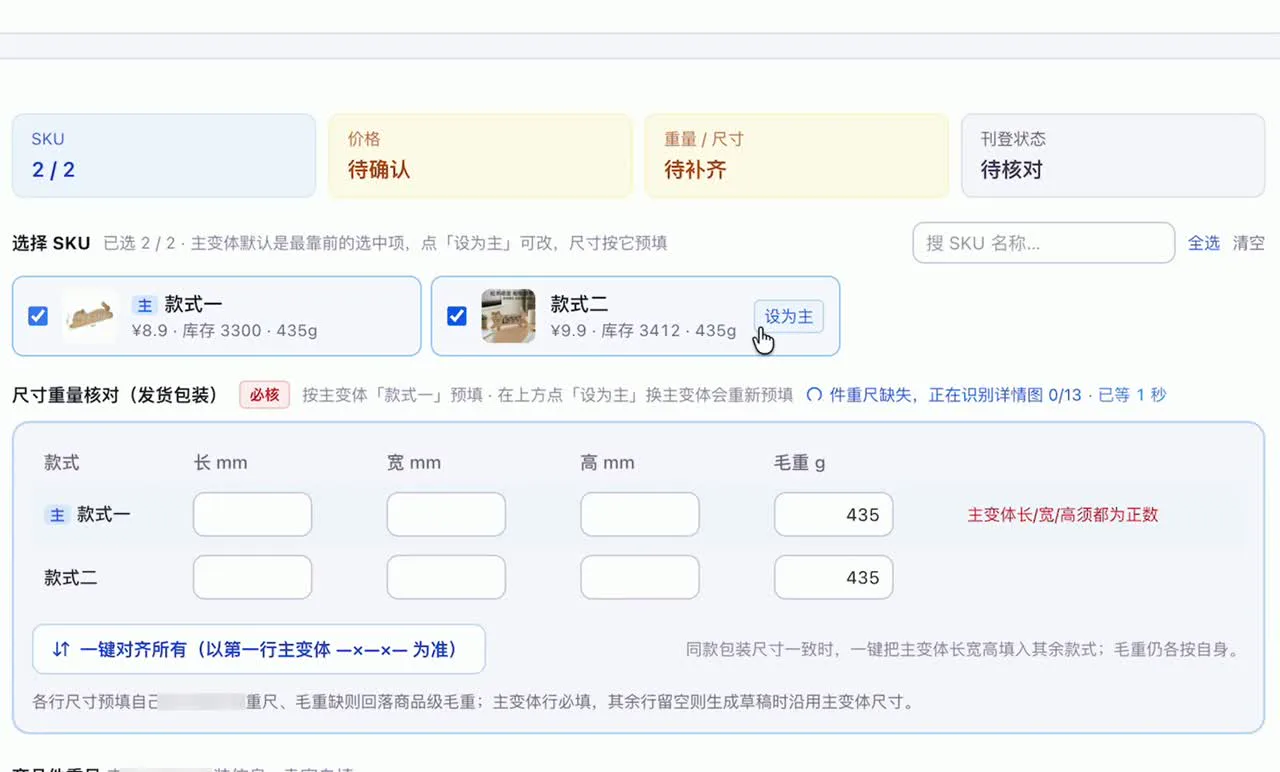
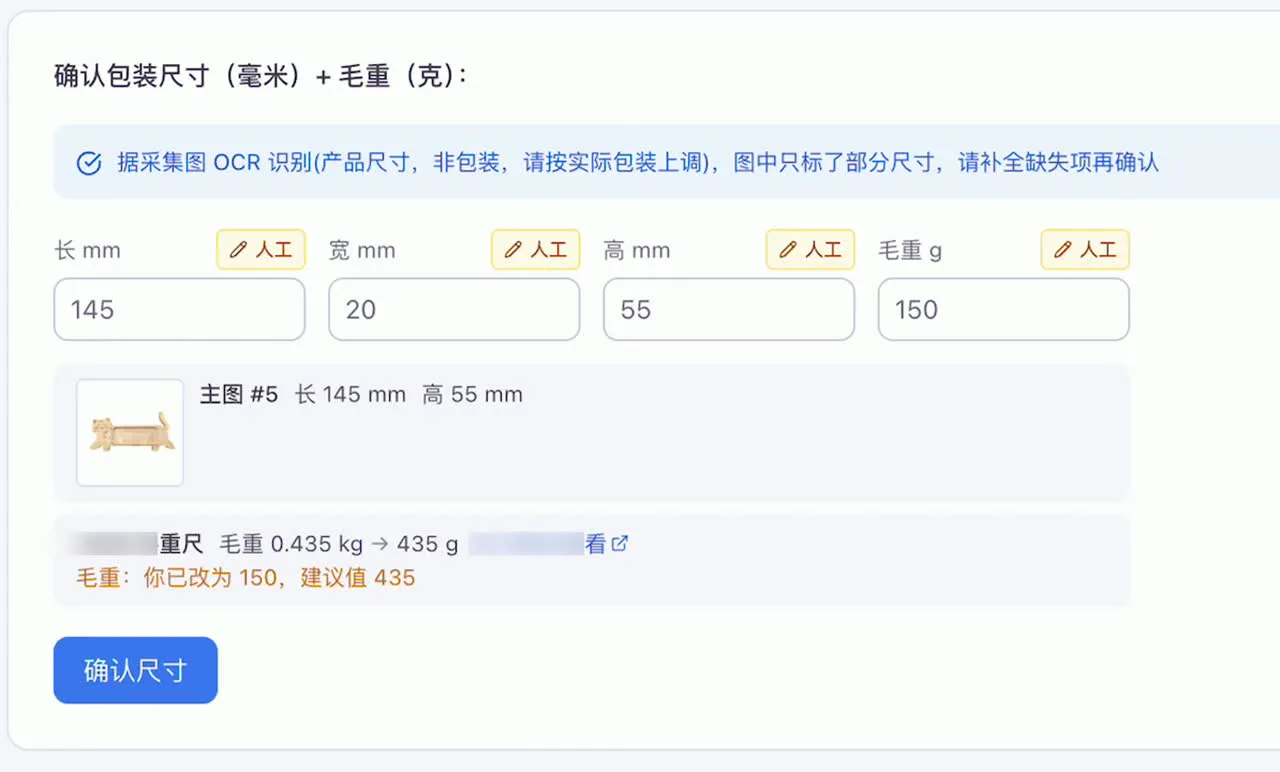
尺寸重量
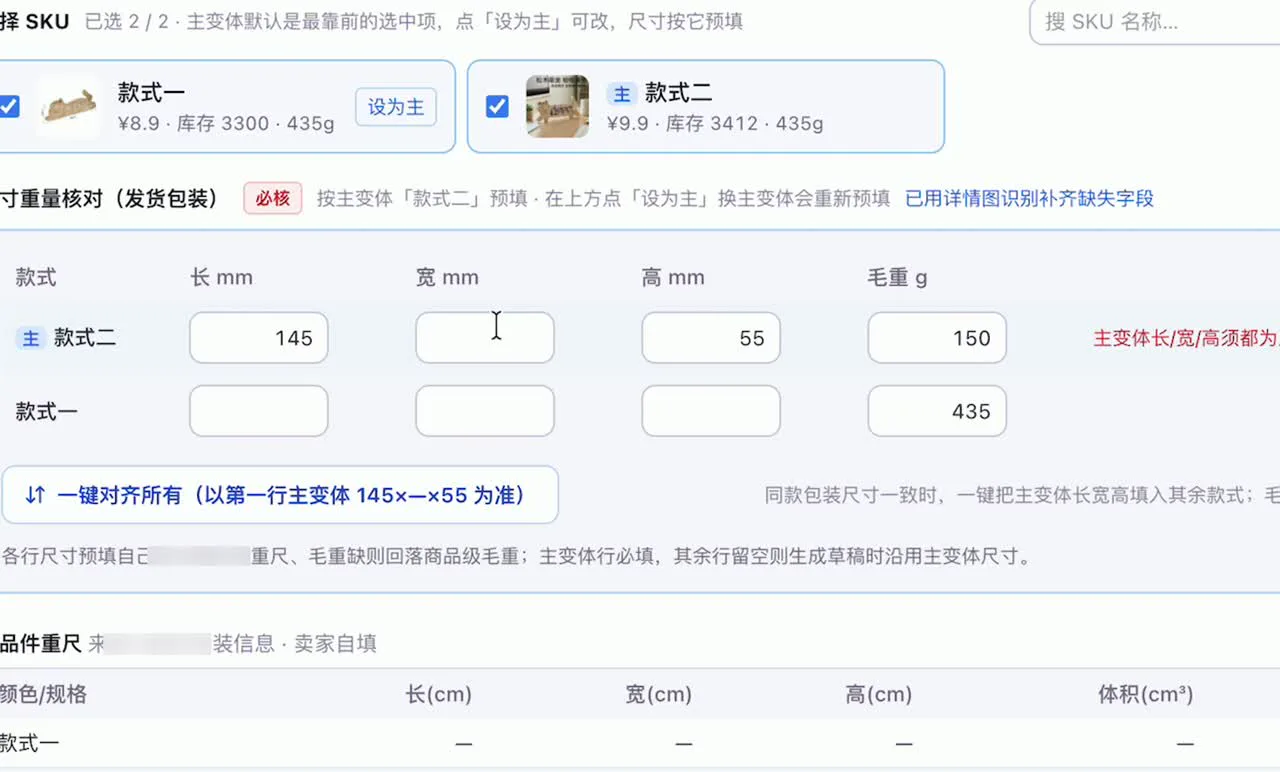
- 它会去翻全部详情图找尺寸(示例里有 13 张),长和高自己落进格子;我只手填了一个宽度。
- 多款包装一致时,点一键对齐,第二款跟着填好,不用逐行敲。
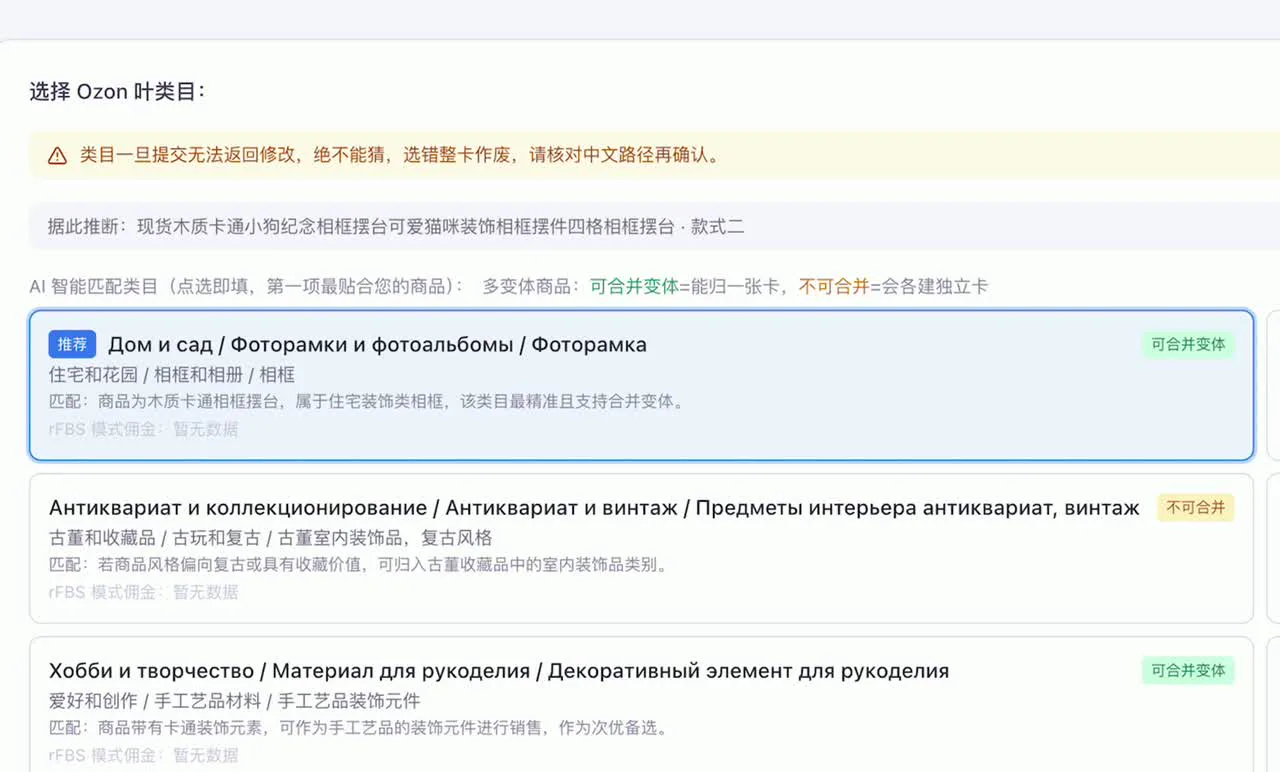
类目——整个流程里唯一不可逆的一步
系统给出 10 个候选,按匹配度排序,每个都带完整俄文路径和「为什么推荐它」。你只需要核对,确认一个。确认后草稿开始生成。
草稿生成后再核一遍
- 包装尺寸再核一遍,每个数字都标了出处——来自哪张图、哪一行,不是凭空给的。
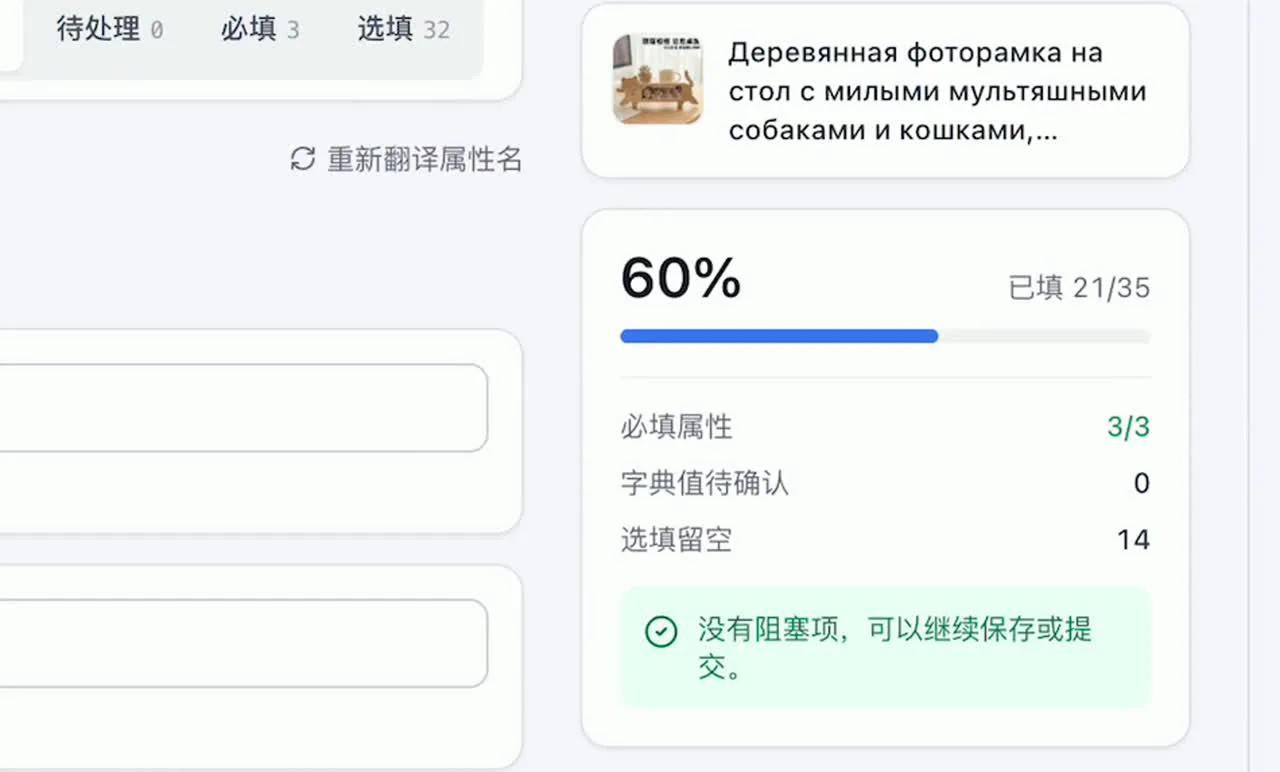
- 属性:35 项填好了 21 项,必填 3 项全绿,没有阻塞。剩下的是选填。
- 海关编码(ТН ВЭД)也给到了候选。
STEP 4成本、运费、定价
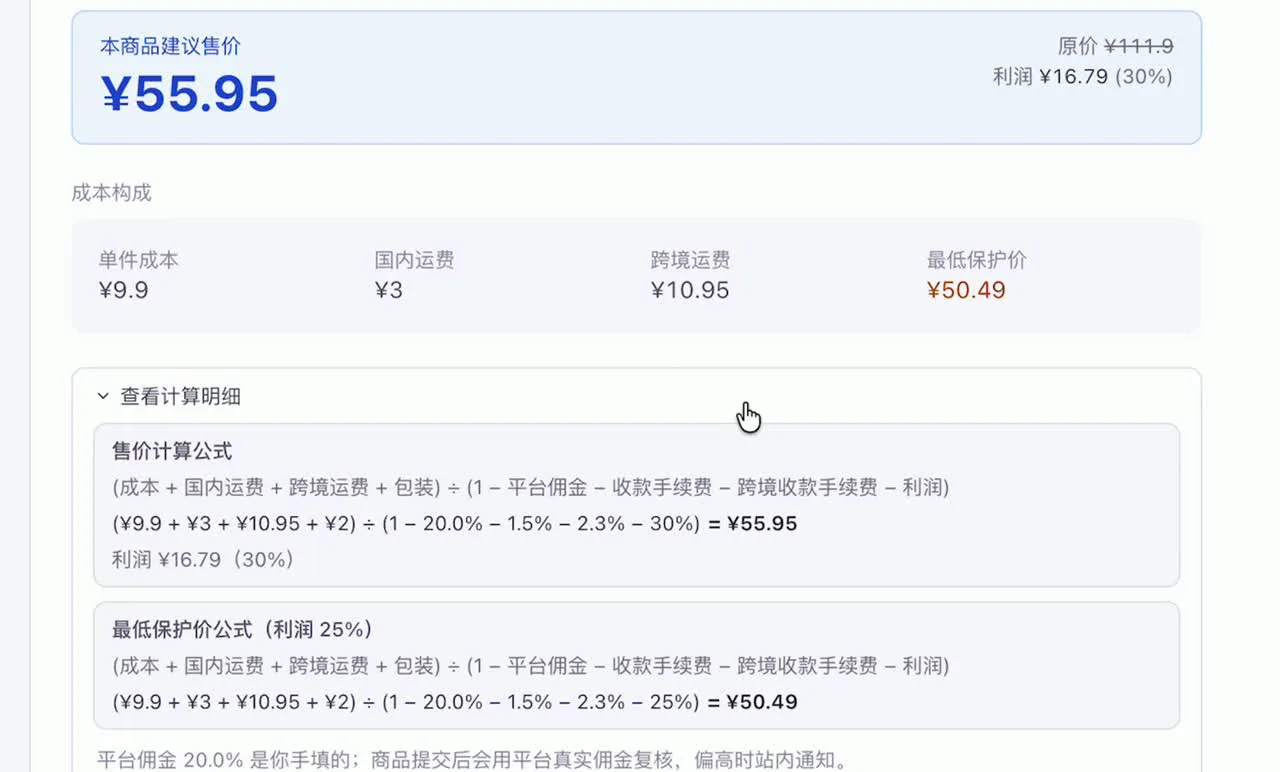
- 单件成本:示例 ¥9.9,从 1688 价格带过来,可以改。
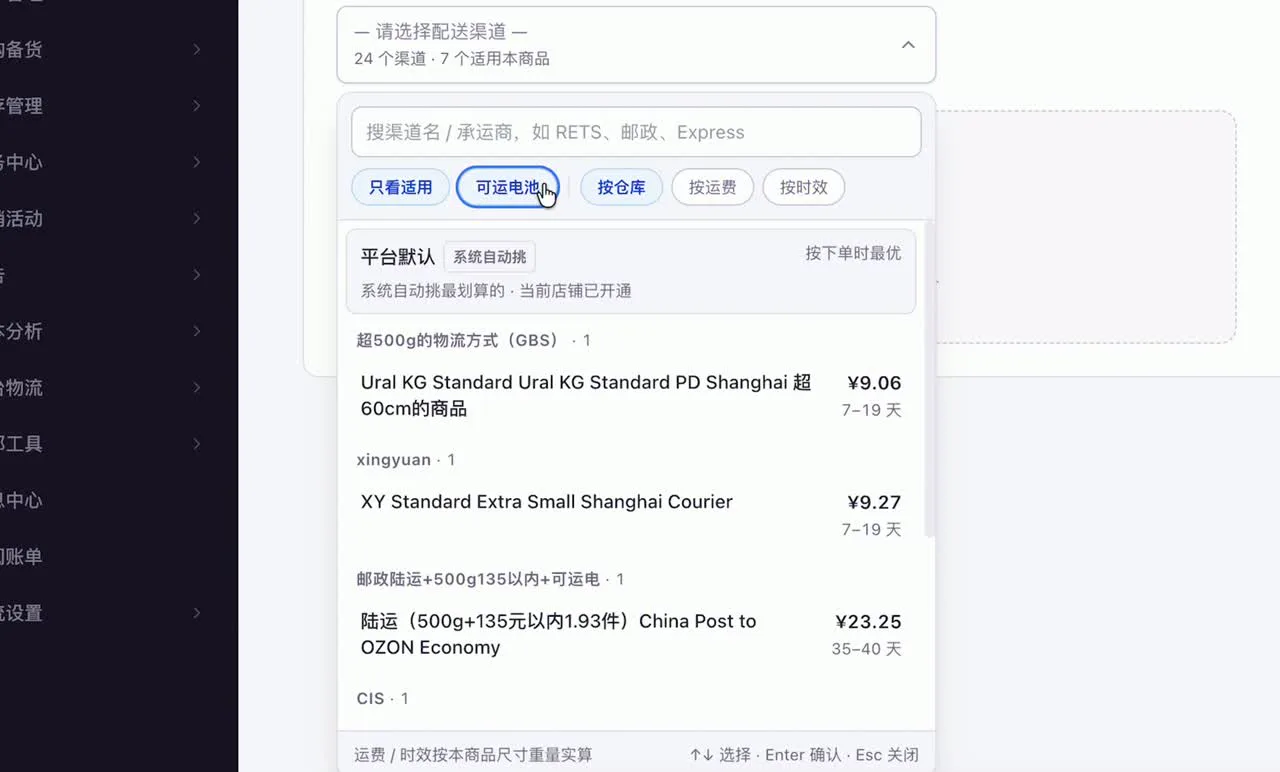
- 运费:24 个渠道,7 个适用本商品,最快 5–14 天。
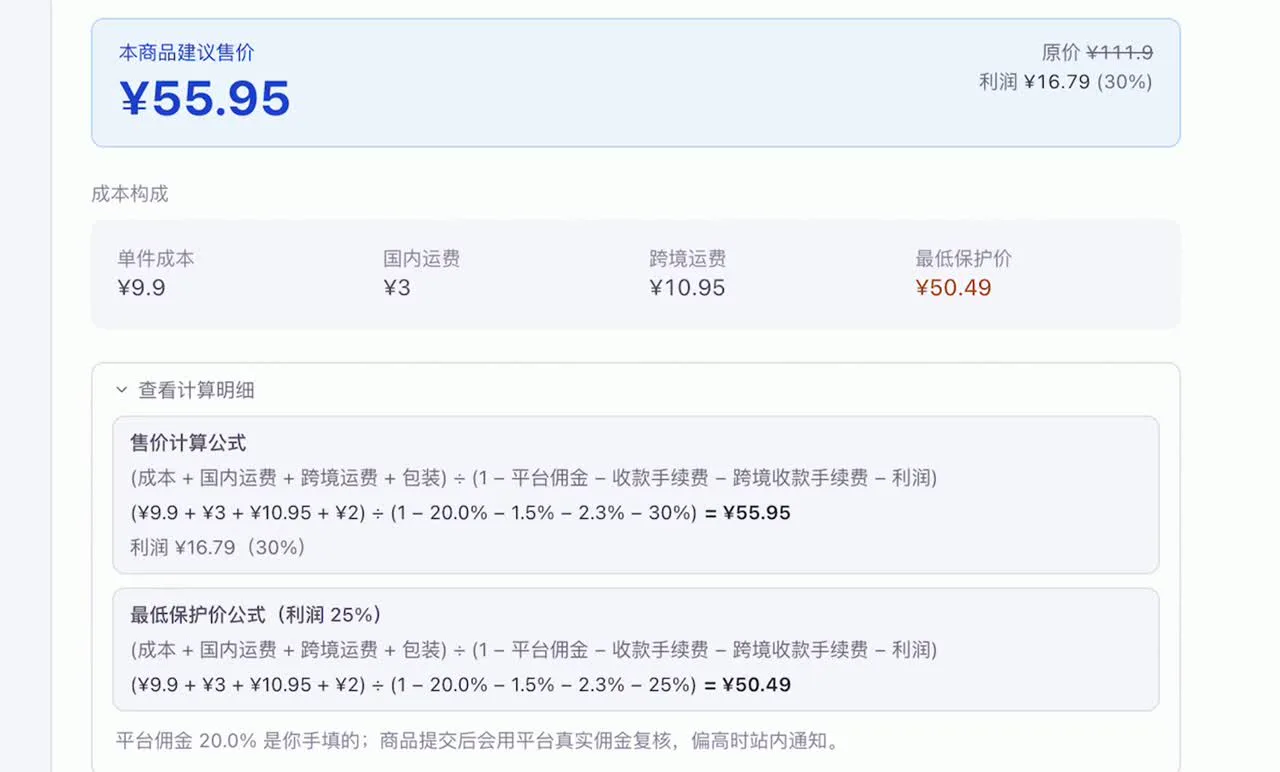
- 建议售价:¥55.95,公式整个摊开给你看——成本、国内运费、跨境运费、平台佣金、退货率、汇率,每一项是多少。
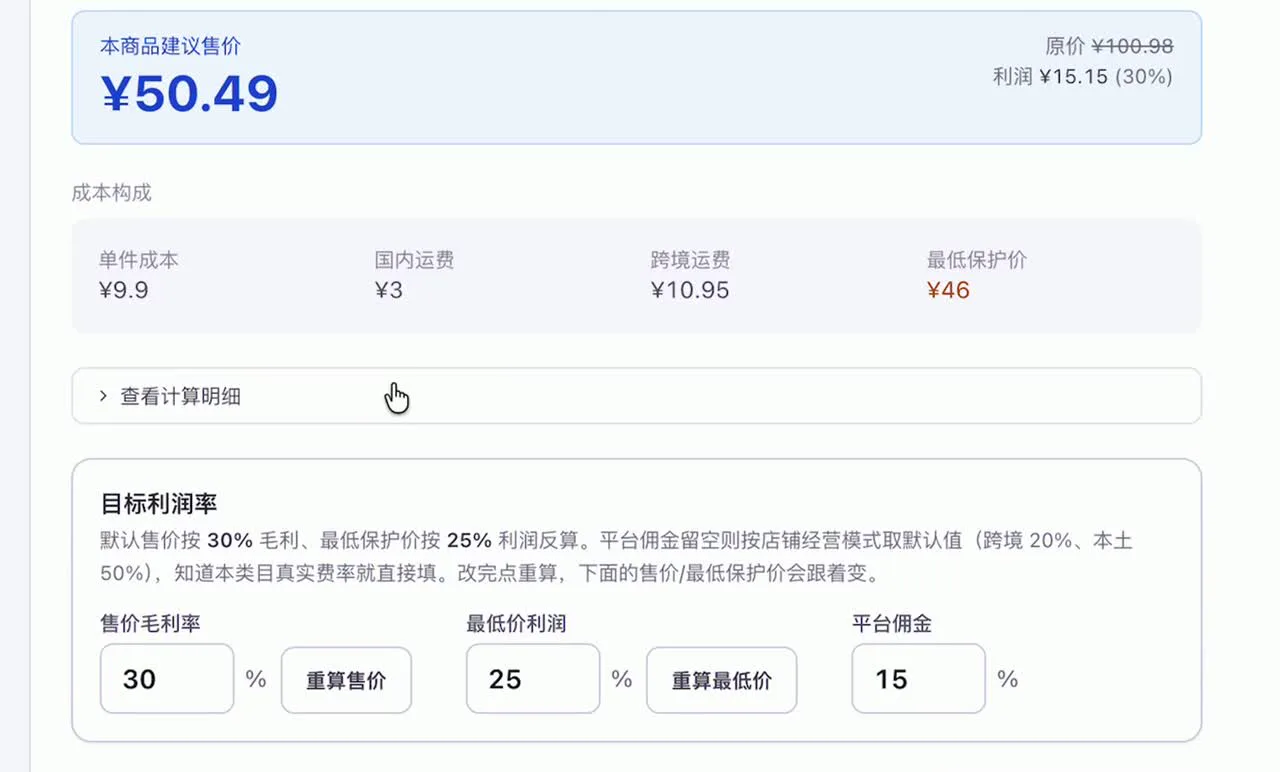
- 改一个参数,价格跟着落:佣金从 20% 改成 15%,售价立刻重算;最低保护价同步给出。
- 两个款式各自算各自的,不共用一个价。
STEP 5主图、场景图、详情图全部俄文化
到这一步才轮到人挑图。
文案先行
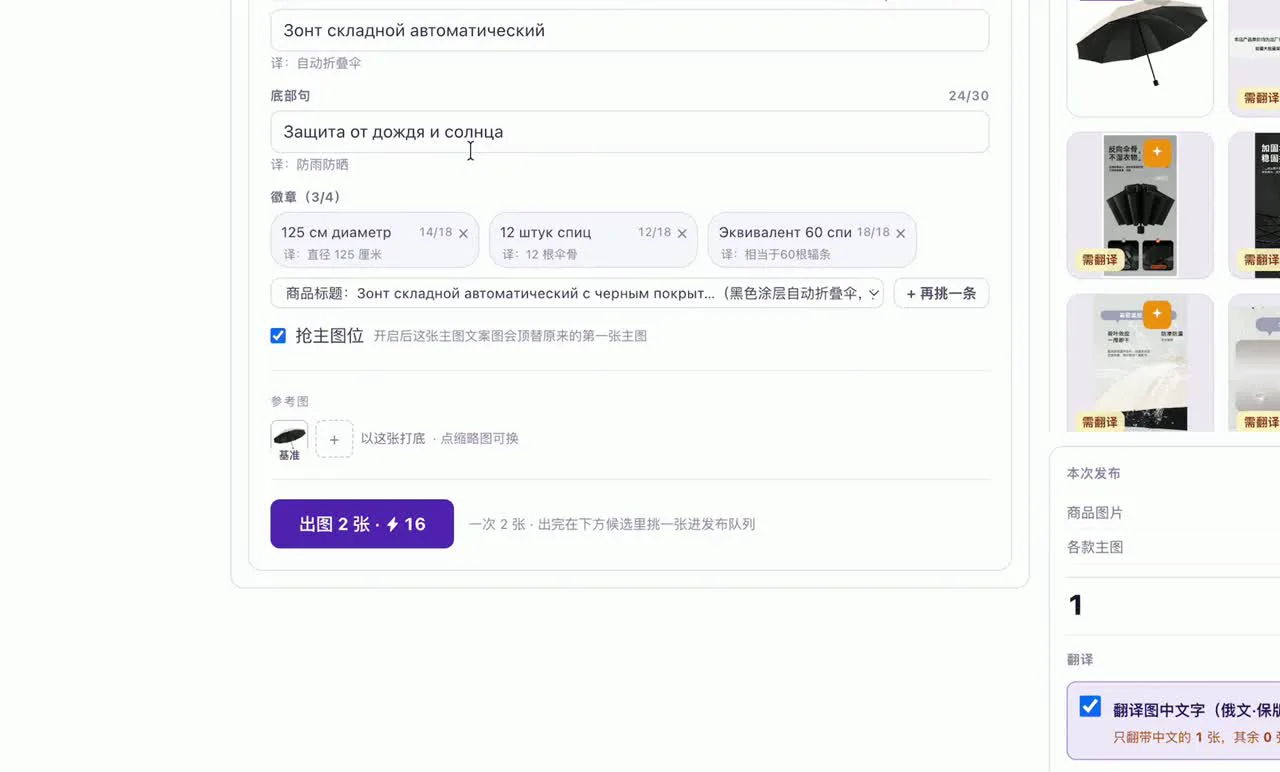
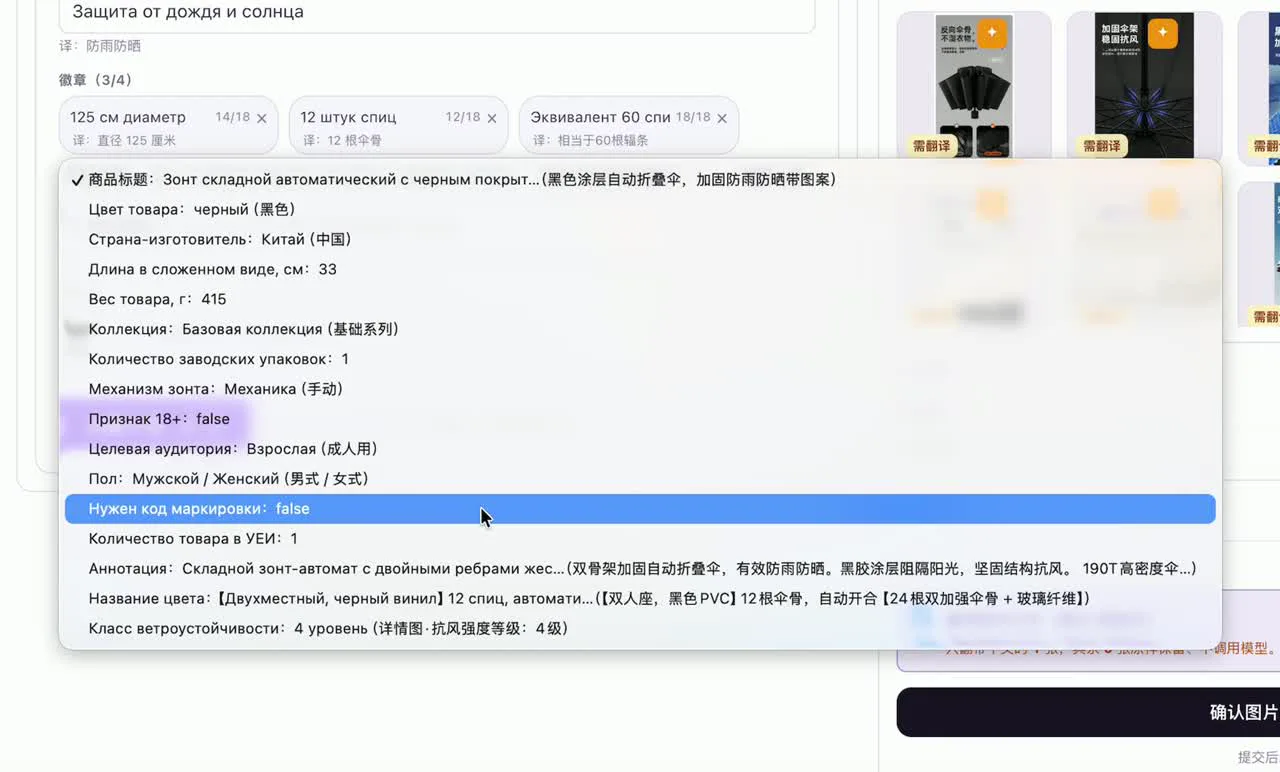
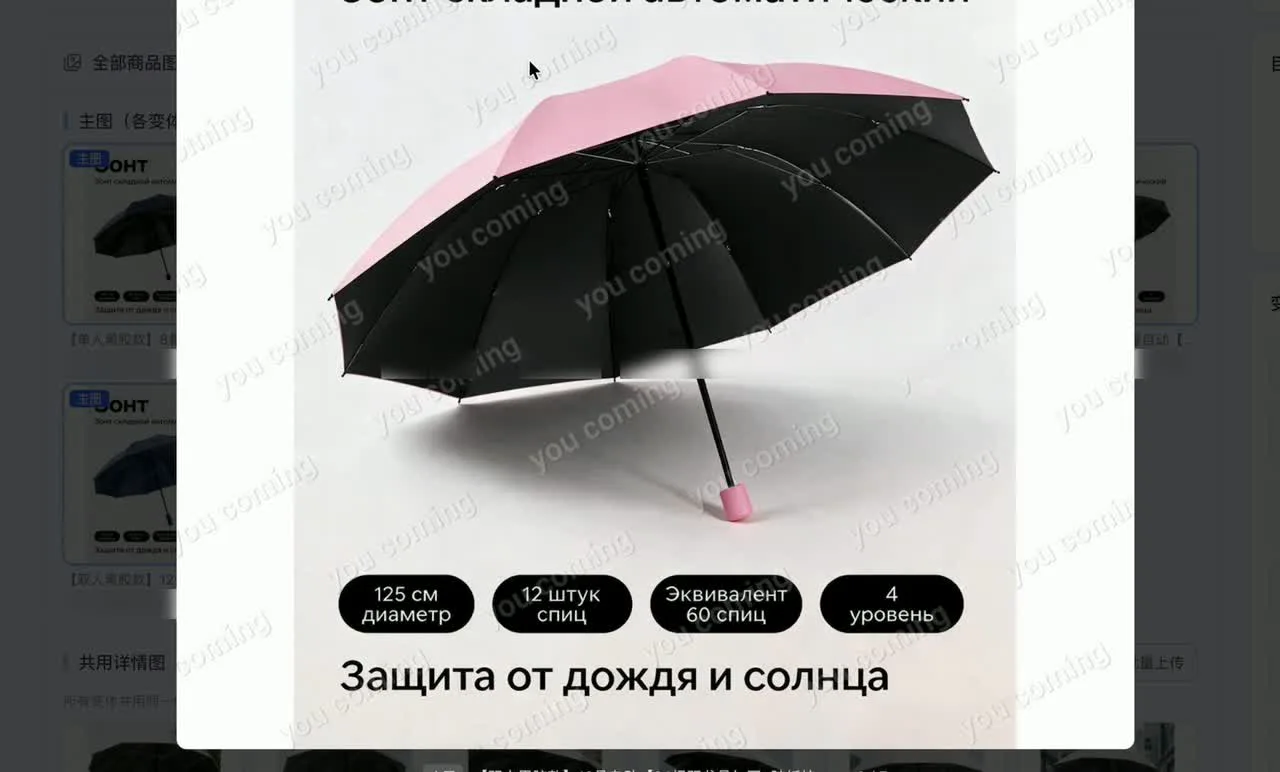
点一下「起草」,俄文品类名、底部句、四枚卖点徽章(示例雨伞:直径、伞骨数、抗风等级、UPF)全部写好,数据全是从原页面抽的真数据。四枚徽章凑齐,出图按钮才亮。
主图 + 场景图
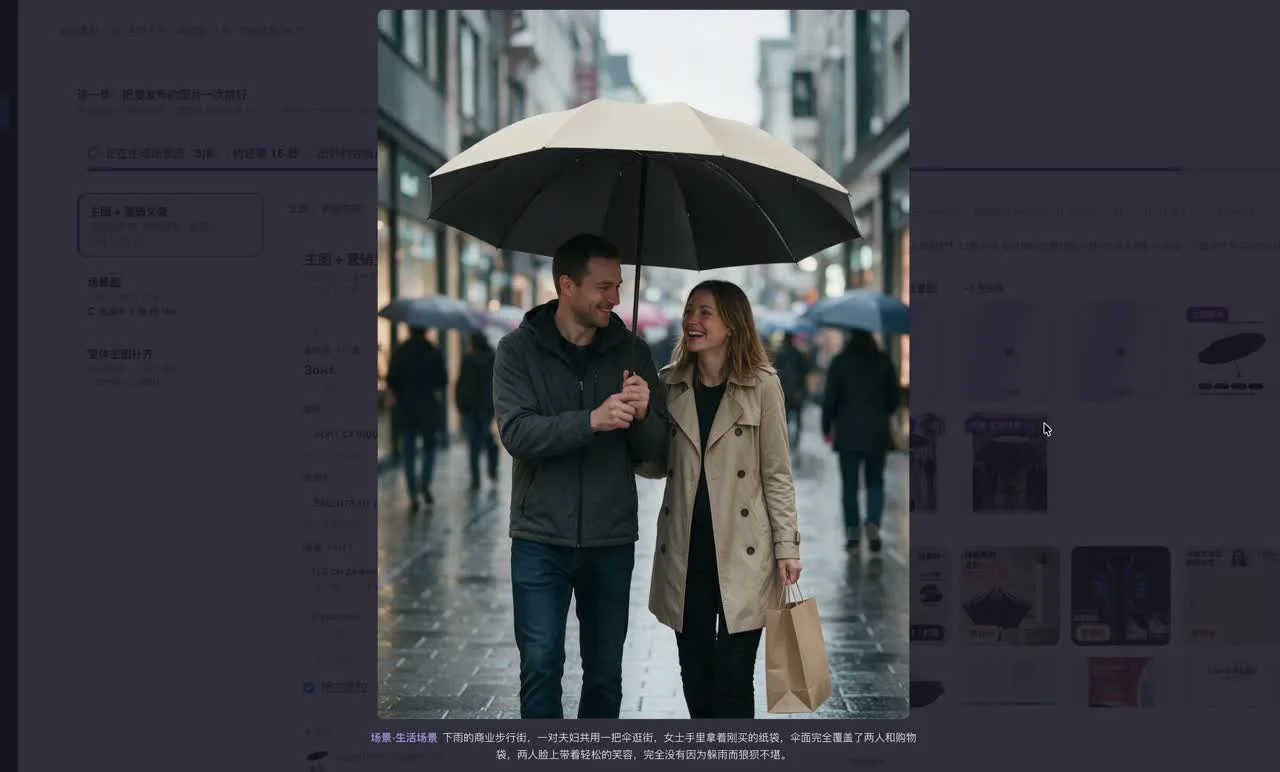
- 主图出两张候选,一分多钟。等的时候把场景图先配好:挑风格(示例「写实生活」)、挑方向,一次出六张。
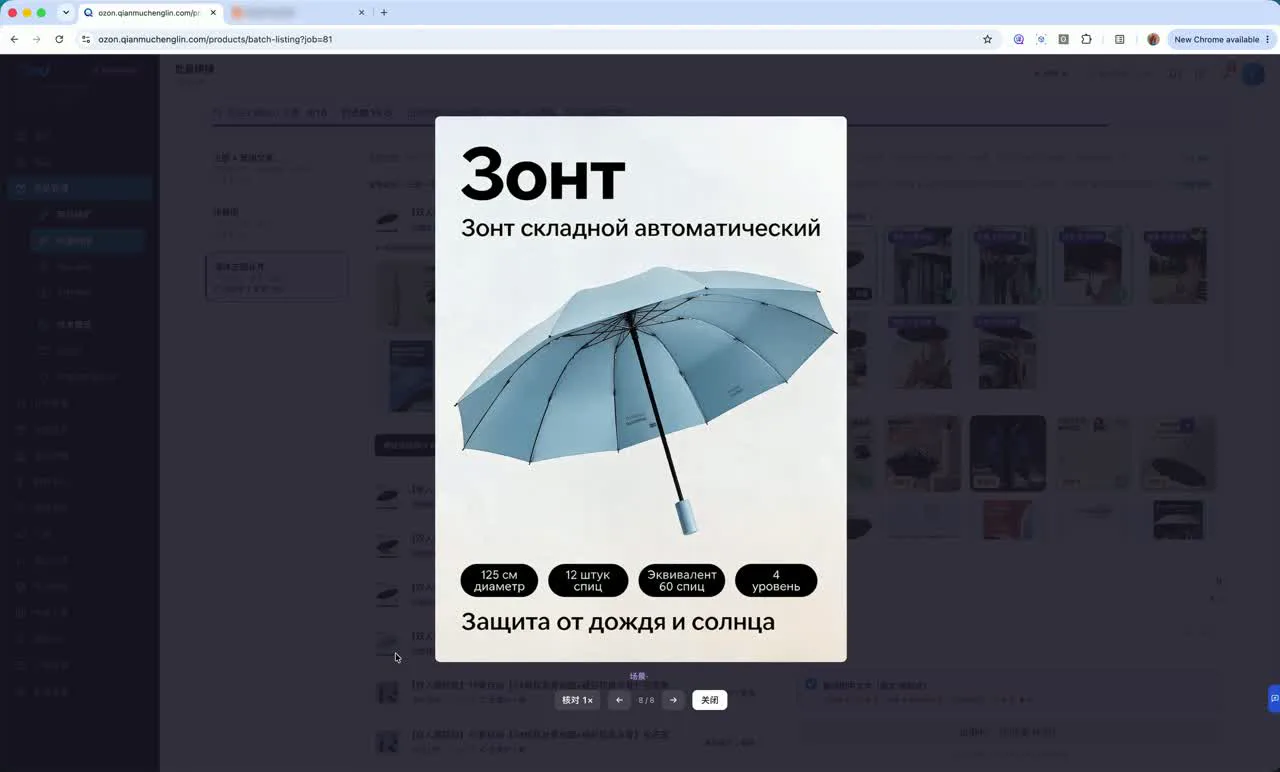
- 回来的主图:俄文标题 + 四枚徽章一次到位。
- 场景图:同一场暴雨里,别人的伞翻了——七张全是自己生出来的。
详情图
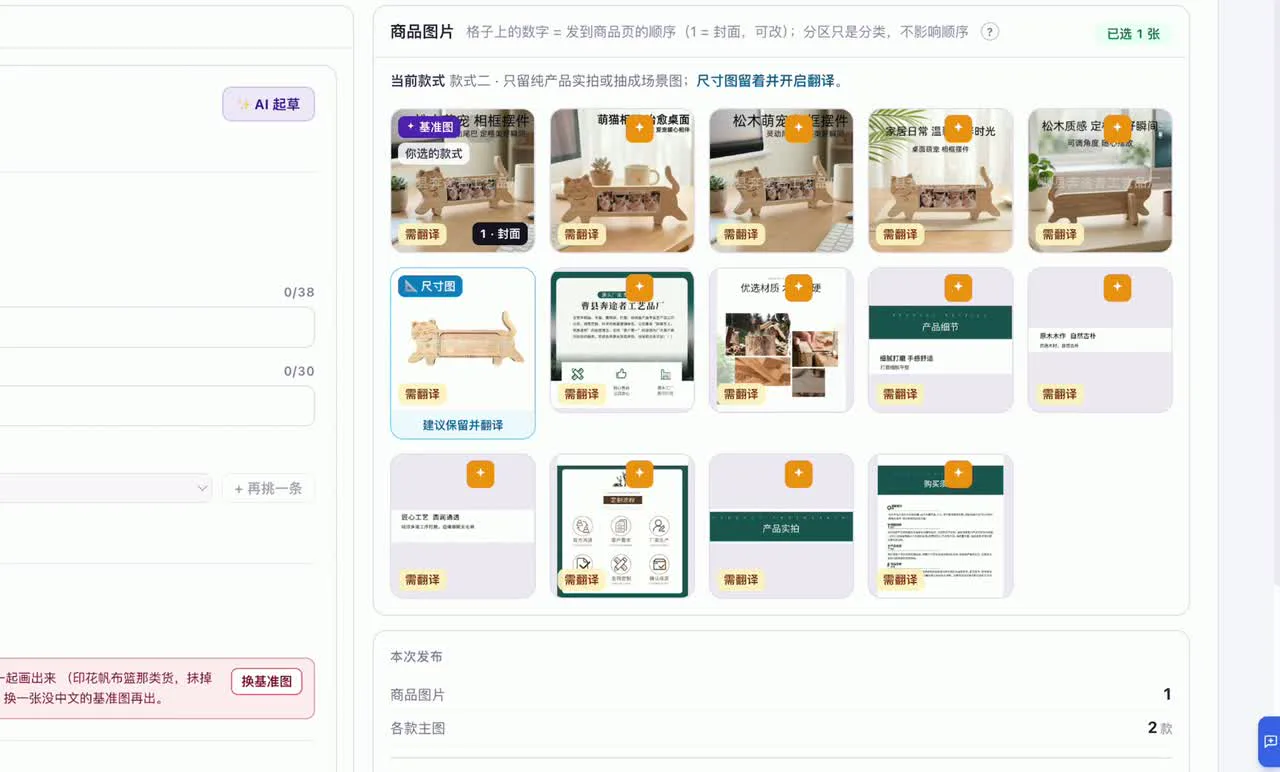
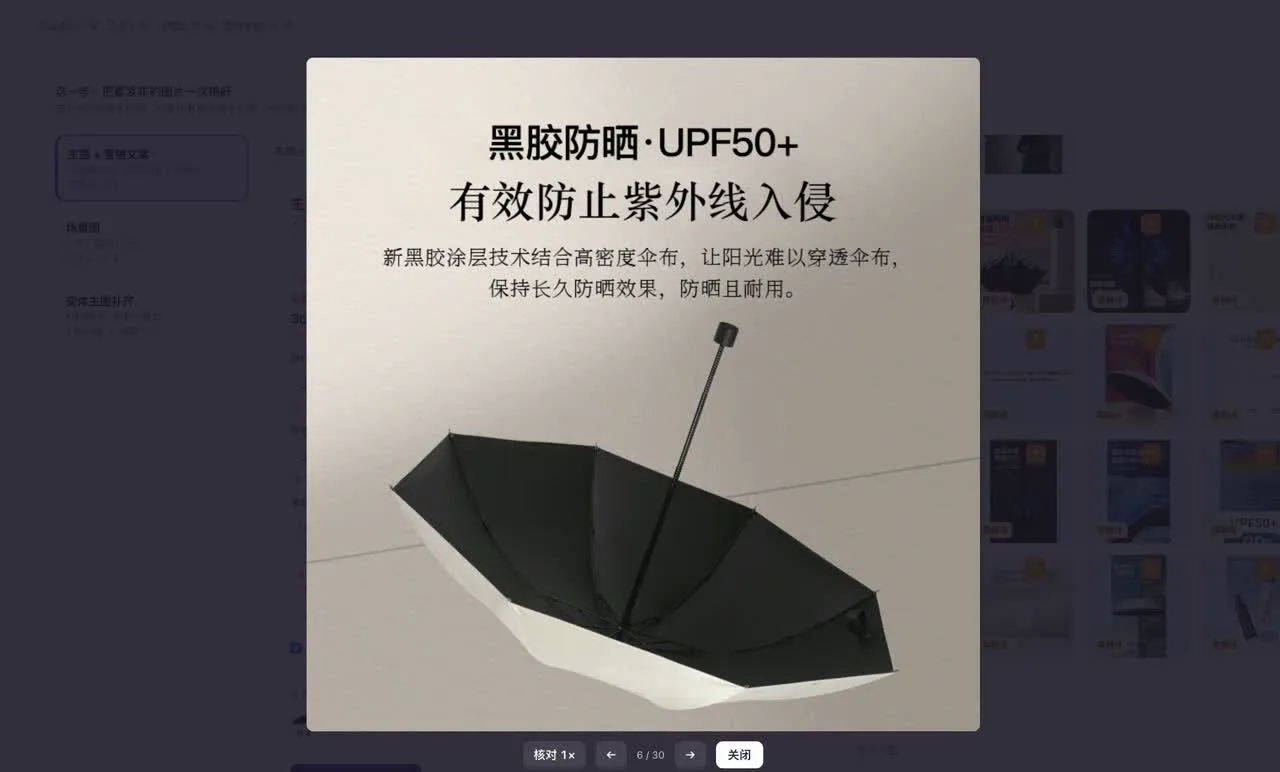
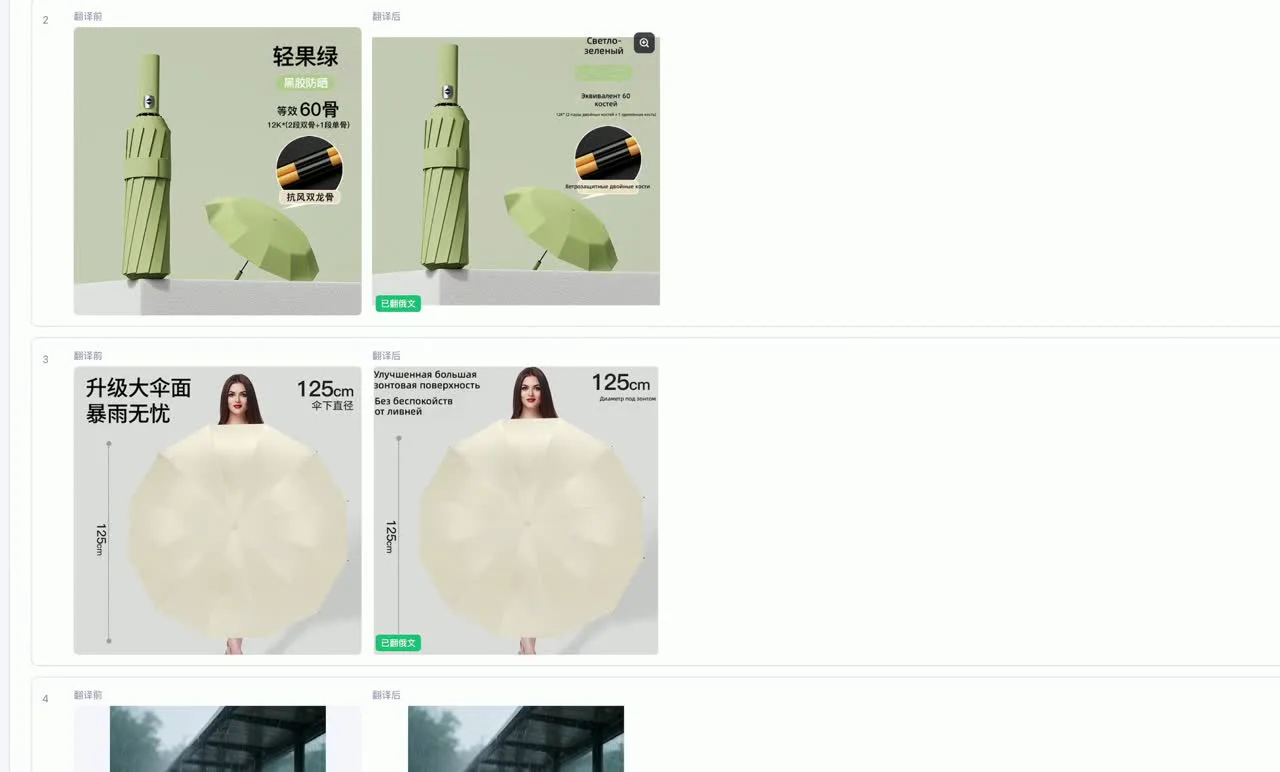
1688 的详情图满屏中文,直接发过去没人看得懂。挑进来就行,标了「需翻译」的会自动处理:字换成俄文,版式一个像素没动,翻译前后并排,一张张核。
多颜色不用出七遍
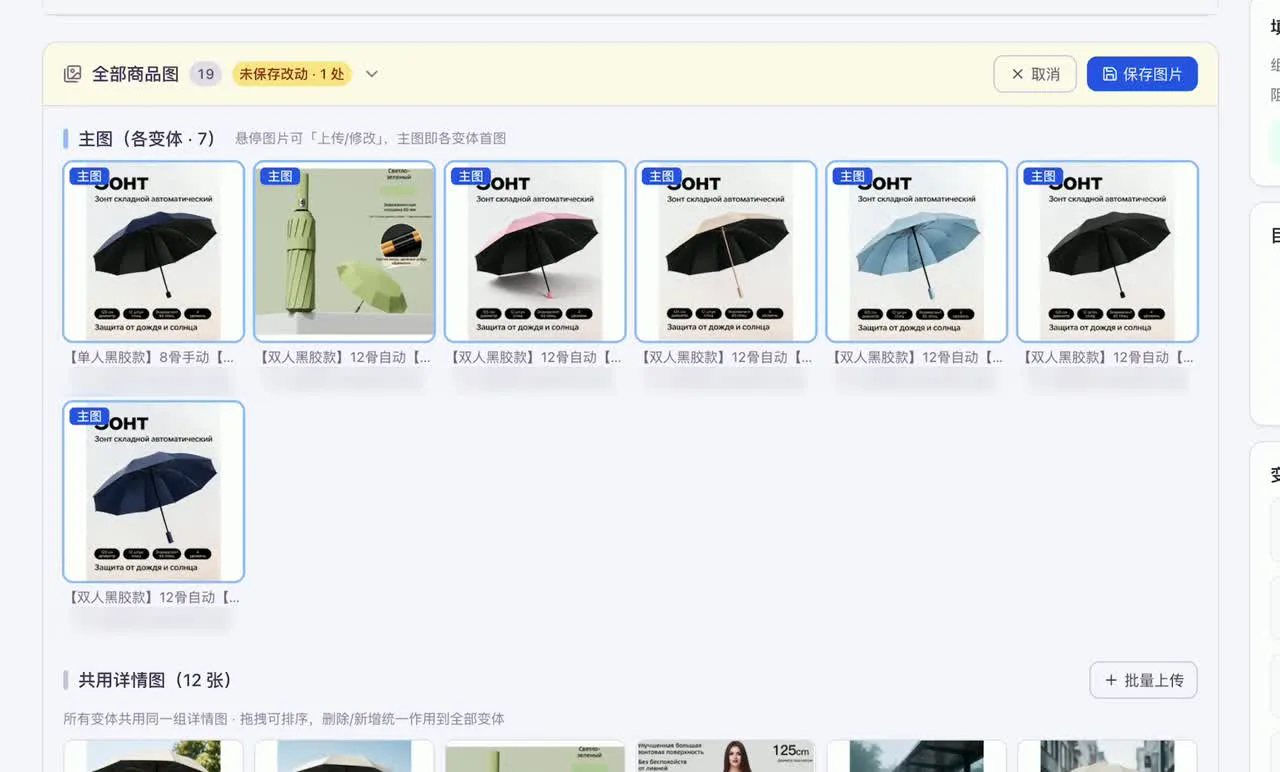
挑一张当版式,其余六款照着换色,排着队重出。
STEP 6七个颜色一次推上 Ozon
- 七个款式的草稿全部生成:七张主图颜色各不相同,文案同一套,详情图共用。
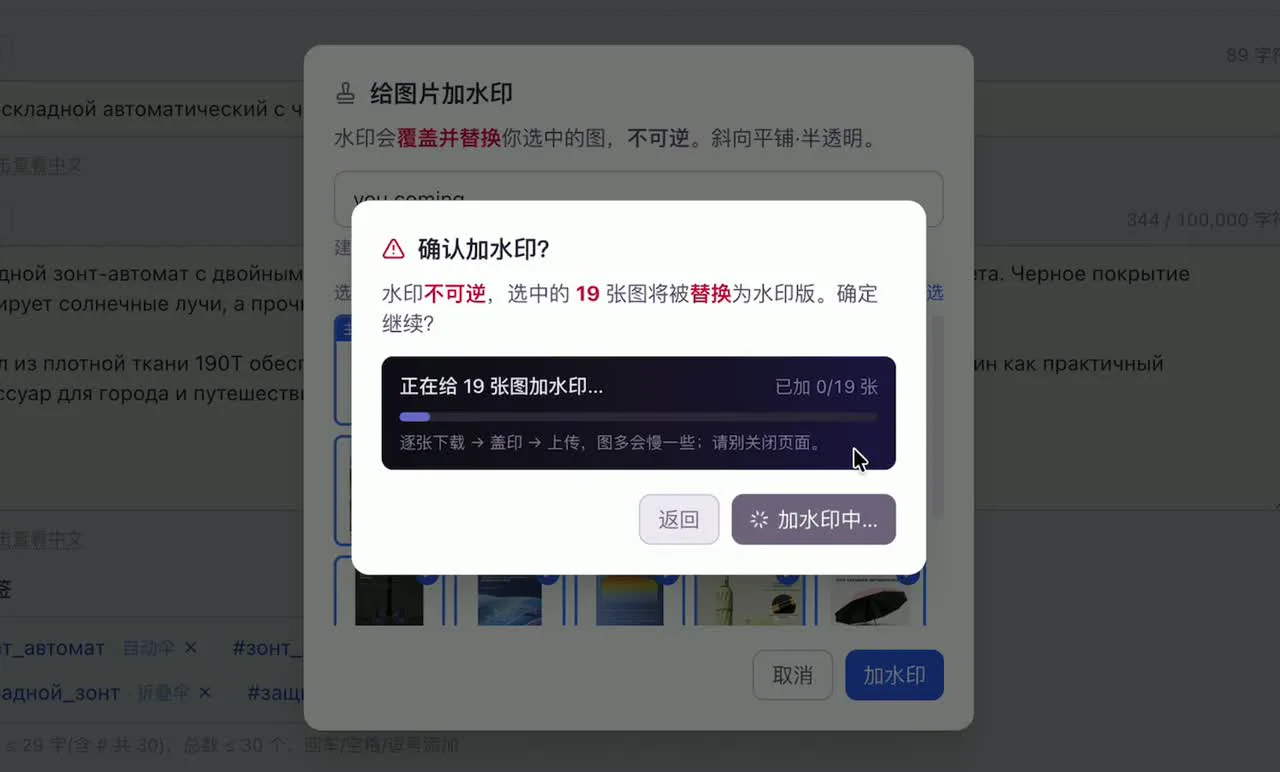
- 提交前它会拦一下:没加水印。19 张图一次加完。
- 七个变体一次推上 Ozon。
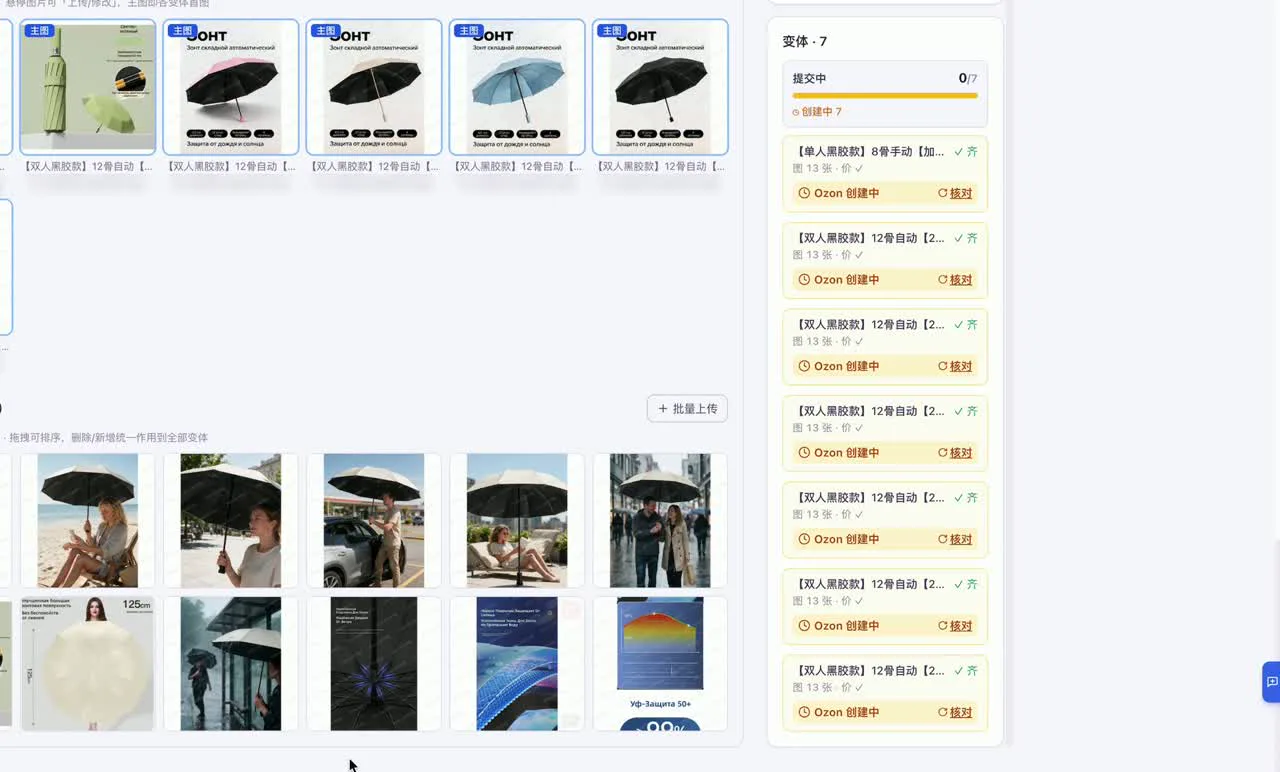
一趟下来:一条链接 → 七个变体 → 图片全部俄文化 → 草稿就绪。它干完不直接发布——落成草稿,等你点头。
FAQ常见问题
Ozon 能一键铺货吗?还需要自己填属性吗?
能。类目、属性、尺寸、海关编码都会先填好,你只做核对。本文示例里 35 项属性自动填了 21 项,必填的 3 项全部填完,没有阻塞项。
1688 的图能直接用在 Ozon 吗?
主图不建议直接用——Ozon 要求主图上的文字是俄文,同款多色还要各用各图。详情图可以翻译后用:只换文字,版式不动。
多个颜色要分别上架吗?
不用。选支持合并变体的类目,七个颜色合成一张商品卡;主图挑一张当版式,其余按颜色重出。
定价怎么算才不亏?
把单件成本、国内段运费、跨境运费、平台佣金、退货率、汇率全部放进公式算,本文第四节有完整公式截图;系统同时给出最低保护价,售价不会落到它下面。
千木成林 Ozon ERP 怎么试用?收费吗?
注册后绑定一个 Ozon 店铺即开通免费试用,试用期从首次绑定 Ozon 店铺起算,绑店时还会赠送一笔积分,可用来出图、翻译图片。绑店需要 Ozon 卖家后台 Seller API 的 Client-Id 和 Api-Key。同一个 Ozon 店铺只能开通一次试用。试用期内本文整条流程都能跑;到期后订阅套餐继续使用,价格以应用内为准。
想自己跑一遍?千木成林 Ozon ERP 提供试用,整条动线都在中文界面里。
免费试用